自社名でGoogle検索すると右側に出るGoogleナレッジパネルに、設立年や代表者名の誤りが載っている。広報やWebの担当者がこうした場面に出くわすことは少なくありません。この枠は企業が申請して作るものではなく、Googleがウェブ上の情報から自動で組み立てたものです。 検索結果に出るこの情報枠を、Googleナレッジパネルと呼びます。直す道は2つに分かれます。元になっている情報源を直すか、正式な代表者だと確認(認証)を受けて修正を提案するかです。
AI検索での見え方にも関わる話なので、先に言葉を1つ決めておきます。AI検索での最適化を指す言葉は、AIO(AI Optimization)のほかにLLMO(Large Language Model Optimization)、GEO(Generative Engine Optimization)、AEO(Answer Engine Optimization)などがあり、業界でまだ呼び方が統一されていません。本メディアではこれらを総称して「AIO」と表記します。
Googleナレッジパネルとは:自社名で検索すると出る情報枠は誰が書いているのか
ナレッジパネルは、パソコンでは検索結果の右側、スマートフォンでは上部に出る情報の枠です。社名、ロゴ、設立年、代表者名、所在地、公式サイトへのリンクなどが並びます。社内の誰も入力していないのに出るのは、Googleの側で自動的に作られているからです。ナレッジパネルは自動的に生成され、表示される情報はウェブ上のさまざまな情報をもとにしています(Google ナレッジパネル ヘルプ「ナレッジパネルについて」、2026年11月確認)。ウェブ上で情報が変わるとパネルも自動的に更新され、対象者本人や正式な代表者による変更の提案も考慮されます(同ヘルプ)。
表記は「ナレッジ パネル」「Knowledge Panel」と揺れますが、指しているものは同じです。
この記事が扱うのは、企業(法人)のパネルに絞ります。
私たちAI Hackは、AIサーチで企業がどう語られているかを計測し、改善を支援しています。この枠を自社の広報物ではなく「Googleの理解がそのまま出ている画面」として扱うと、打ち手を選びやすくなると考えています。
広報・法務が最初に確認すべきは「どの項目が、どこ由来で誤っているか」
実務では、誤りを見つけたらまず項目ごとに切り分けます。設立年、代表者名、所在地、公式サイトのURL、ロゴ画像、といった単位です。次に、同じ誤りが載っている公開ページを探します。古い名鑑や過去のニュース記事が元になっていることがあります。直す順番は、取引や採用の判断に関わる項目から、と私たちは考えています。
ナレッジグラフとナレッジパネルの関係:情報源と表示面を分けて理解する
直すべきなのは、枠に出ている文字ではなく、その裏にある事実のほうです。Googleは、人・場所・組織・物事についての事実を集めた巨大なデータベースを持っています。これをナレッジグラフと呼びます。ナレッジパネルは、そこから取り出した内容を検索結果に映す窓だと考えてください。窓ガラスの文字を消しても、元の台帳が直らなければ同じ表示に戻ります。
この台帳の中身は、公開されている情報源、データ提供元とのライセンス契約、そしてコンテンツ所有者からの直接の取得という形で集められています(Google ナレッジパネル ヘルプ「Google のナレッジグラフの仕組み」、2026年11月確認)。3つ目には、パネルの変更を提案した所有者も含まれます(同ヘルプ)。認証を受けて送る提案は、表示面の上書きではなく、台帳への情報提供として扱われると読めます。
情報の流れをひと続きで追う
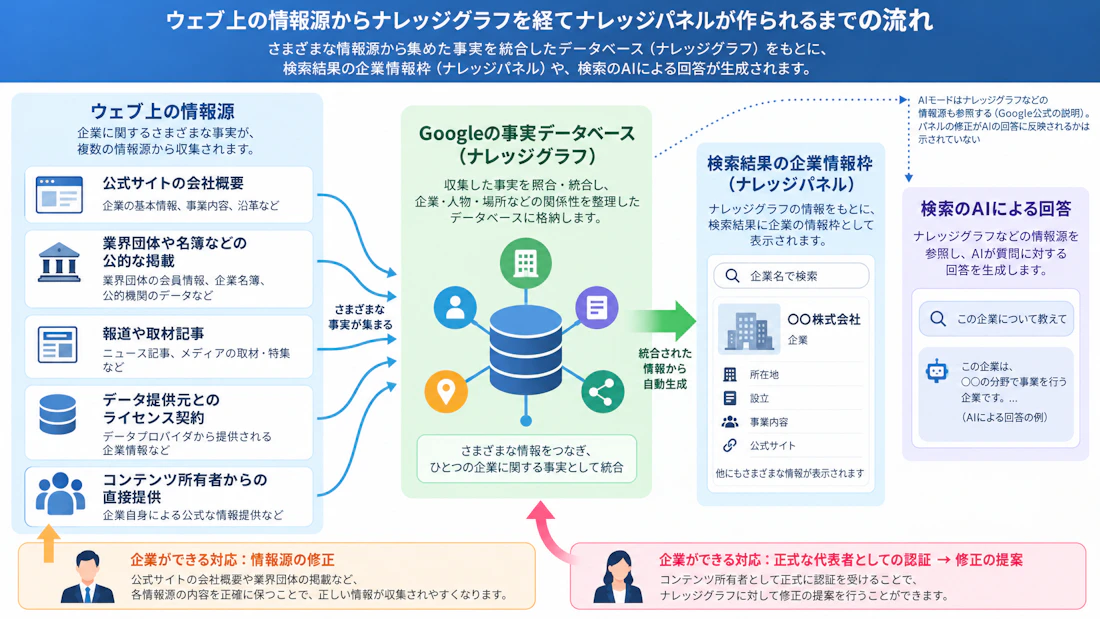
流れは、公式サイトや第三者の掲載などの情報源、ナレッジグラフ、ナレッジパネルの順です。この順序と、企業が手を入れられる位置を1枚にまとめました。
自社が手を入れられるのは2か所だけ
1つは情報源の側で、公式サイトや外部の掲載をそろえる作業です。もう1つは、認証を受けたうえでの修正の提案になります。提案を通すには、正しい事実を確かめられる公開ページが先に必要です。私たちは、情報源を整えてから提案する順序のほうが結局は早いと考えています。
自社のナレッジパネルが表示される条件と、表示されないときの点検箇所
表示を約束する申請窓口はありません。先ほどのヘルプが示しているのは、ナレッジグラフに存在する対象を検索したときに表示される情報ボックスである、という説明までです。裏返せば、Googleが自社を1つの組織として確認できていない状態では枠が出ない、と私たちは読んでいます。
次の表は、公式に列挙されたものではなく、実務でつまずきやすい順に、表示されない原因と自分で確かめる方法を並べたものです。上から順に見ていけば、どこで止まっているかの見当がつきます。
原因 | 確認方法 | 打てる手 |
|---|---|---|
社名の表記が媒体ごとに違う | 正式名称、略称、英語表記で検索して見比べる | 正式表記を1つ決め、サイトとSNSをそろえる |
公式サイトに会社情報のページがない | サイト内に会社概要ページがあるか確認する | 設立年・代表者・所在地・事業内容を1ページにまとめる |
第三者の媒体での言及が乏しい | 社名で検索し、自社サイト以外の掲載を数える | 業界団体の名簿や取材記事など公開情報を増やす |
同名・類似名の組織と取り違えられている | 社名検索の結果に別組織の情報が混ざっていないか見る | 所在地と事業内容を公式サイトで明示し、公式アカウントと結び付ける |
共通しているのは、社名と会社情報が食い違いなく公開されているか、という1点です。外部の媒体で言及や掲載を増やす考え方は、サイテーションとは?SEOとAI検索への効果・増やし方にまとめています。この4つのうち、まずは社名表記のばらつきから手を付けるとよいでしょう。
会社のナレッジパネルとGoogleビジネスプロフィールの違いを切り分ける
店舗や拠点で顧客と直接対応する事業は、Googleビジネスプロフィールの側で情報を管理します。これは、Google検索やマップに出る店舗情報を事業者が編集するための仕組みです。掲載できるのは、営業時間内に顧客と直接対応するビジネスです(Google ビジネス プロフィール ヘルプ「ビジネスの適格性とオーナー権限に関するガイドライン」、2026年11月確認)。オンラインのみで営業し、顧客が来店できる拠点も訪問先もない事業は原則として対象外ですが、顧客のもとへ出向いて対応する事業は対応エリアを登録することで掲載できます(同ヘルプ「Google ビジネス プロフィールのスタートガイド」、2026年11月確認)。入口も違い、まだ手続きをしていない店舗情報には、オーナーかどうかを尋ねるリンクが表示されます。
なお、検索結果にはページの文章をそのまま抜き出して見せる枠もあります。そちらが誤っている場合は、抜き出し元のページの記述を直すことになります。
次の表は、よく混同される4つの仕組みを、役割と編集できる人で並べたものです。
仕組み | 役割 | 誰が編集できるか | 変更の入口 | 反映の経路 | できないこと |
|---|---|---|---|---|---|
ナレッジパネル | 検索結果に出る情報の枠 | 直接編集できる人はいない(本人・正式な代表者が提案) | 認証済み:パネル上部の[情報の修正を提案]/未認証:パネル右下の[フィードバック] | Googleの審査を経て表示に反映 | 自由な書き換え、表示そのものの申請 |
ナレッジグラフ | 事実を集めたGoogleのデータベース | Googleのシステム | 外部から直接触る窓口はない | 情報源の変化と所有者からの提供が入る | 外部からの直接編集 |
Googleビジネスプロフィール | 店舗・拠点の情報の管理 | オーナー確認を済ませた担当者 | 店舗情報の「このビジネスのオーナーですか?」から手続き | 管理画面での編集がGoogleの確認を経て反映 | オンラインのみの事業は原則として対象外 |
自社サイトの構造化データ | 自社からGoogleへの自己申告 | サイトの管理権限を持つ自社の担当者 | 自社サイトのページに記述を追加 | Googleがページを読み取った時点で伝わる | パネルの表示や記載内容の保証 |
出典:Google ナレッジパネル ヘルプ、Google ビジネス プロフィール ヘルプ、Google 検索セントラル(いずれも2026年11月確認)。
表の要点は1つで、自分の手で書き換えられるのは右端の2行だけ、という点です。私たちは、店舗を持つ企業でも「店舗情報」と「会社としての情報枠」は別物として台帳を分けて管理することをおすすめしています。
ナレッジパネルの認証(正式な代表者としての本人確認)を申請する手順
認証は、パネルを出すための申請ではありません。すでに出ているパネルについて、自分がその対象の正式な代表者だとGoogleに確認してもらう手続きです。手順は6つにまとめられます。
- Googleアカウントを用意する
- Google検索を開く
- 自社名を検索し、ナレッジパネルを表示する
- パネル下部の[ナレッジパネルの認証を受ける]を押す
- 表示された情報を確認する
- 指定された公式サイトまたはプロフィールのいずれかにログインする
1つずつ噛み砕きます。
- アカウントがなければ作成します。個人のアカウントではなく、会社で管理するアカウントを使うほうが、担当者が替わったときに困りません。
- パソコンのブラウザでGoogle検索を開きます。社内の共有端末より、管理者の端末で進めるほうが確実です。
- 自社名または自分が代表を務める対象を検索し、ナレッジパネルを表示します。
- パネル下部の[ナレッジパネルの認証を受ける]を押します。このボタンは[概要]の部分に表示され、スマートフォンではメニューのアイコンから選びます。
- 画面に出た情報を確認します。ここで誤りの箇所を控えておくと、次の修正提案が早く済みます。
- ヘルプが挙げているのは、YouTube、Search Console、Twitter(現在のX)、Facebookの4つです。いずれかの公式アカウントにログインして本人確認を行います(Google ナレッジパネル ヘルプ「Google の認証を受ける」、2026年11月確認)。
なお、現時点ではすべてのナレッジパネルで認証を受けられるわけではなく、ボタンが出るかを定期的に確認するよう案内されています(同ヘルプ)。
申請の前にそろえておくもの
会社で管理するGoogleアカウント、公式サイトの管理権限、公式アカウントのログイン情報の3点を用意します。企業の場合、公式サイトをSearch Consoleに登録しておくと、本人確認の手段として使えます。Search Consoleは、自社サイトの検索での状況を見るためのGoogleの無料ツールで、サイトの所有者であることを確認する仕組みがあります。
認証のボタンが見つからない・すでに別の人が管理しているとき
ボタンが出ない場合は、認証を待つあいだ、次章の未認証の経路で修正を提案します。他の人がすでに管理している場合の対処は、Google ナレッジパネル ヘルプ「Google の認証を受ける」に別項目として用意されています(2026年11月確認)。退職者や以前の委託先が管理したままのときも、この項目から進めます。
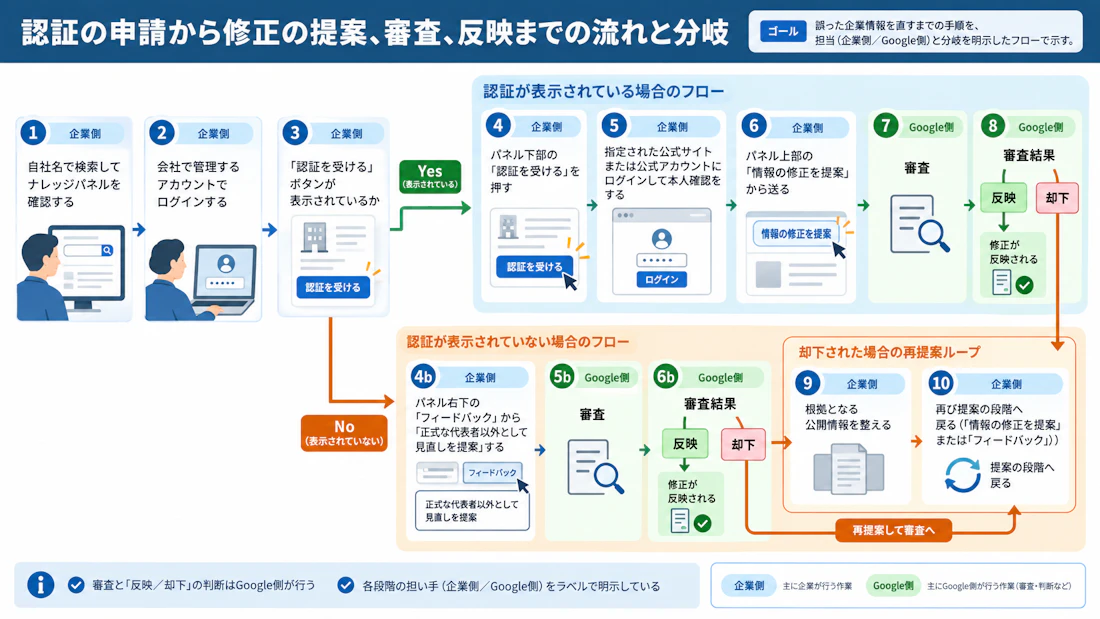
申請から反映までの全体像と、途中で分かれる道を1枚の図にしました。
誤った情報の修正を提案する手順と、審査から反映までに起きること
送り先は、認証を受けたかどうかで分かれます。認証を受けた代表者は、ナレッジパネル上部の[情報の修正を提案]から送ります(Google ナレッジパネル ヘルプ「自分に関する情報についてフィードバックを送信する」、2026年11月確認)。認証を受けていない人は、パネル右下のフィードバックのリンクから見直しを提案できます(先ほどの「ナレッジパネルについて」)。認証済みの手順は5つです。
- 本人確認に使ったGoogleアカウントでログインし、ウェブとアプリのアクティビティがオンであることを確認する
- 自社名を検索してナレッジパネルを表示する
- パネル上部の[情報の修正を提案]を押す
- 直したい情報の横にある編集アイコンを押す
- 何がどう違うのかを書き、正しい事実を確かめられる公開ページのURLを添えて送信する
1つずつ見ていきます。
- 本人確認に使用したのと同じGoogleアカウントでログインしている必要があります(同ヘルプ)。別のアカウントのままだと、提案の入口が表示されません。
- 自社名または自分が代表を務める対象を検索します。表示名が誤っている場合も、この画面から進めます。
- [情報の修正を提案]は、パネルの上部にあります。見当たらないときは、手順1の要件に戻ってください。
- 直したい項目の横にある編集のアイコンを押します。直したい箇所が複数あるときは、1件ずつ送ります。
- どこがどう違うのかを具体的に書き、正しい事実が載っている公開ページのURLを添えます。自社サイトの会社概要や、公的な登録情報のページが使いやすいです。
タイトルの下に出る短い説明文は自動で選ばれるため、自社で文面を指定する前提では考えないほうがよいでしょう(同ヘルプ)。
修正を提案する前に直しておくべき自社側の情報
提案の根拠として出せるページを先に整えます。公式サイトの会社概要、プレスリリース、公式アカウントの自己紹介文の3か所です。ここが古いままだと、提案と公開情報が食い違い、審査で示せる材料がありません。誤りは一度直しても再発します。自社名に関する回答や記載を継続して取得し、誤りを検知した時点で記録する形で監視するとよいでしょう。
検索結果ではなく、生成AIとの対話で自社情報が誤っていた場合の初動は、ChatGPTの自社情報が間違っているとき、企業ができる対処と初動で扱っています。
審査と反映について、社内にどう説明するか
送った内容はそのまま載るのではなく、Googleの審査を経ます。提案が必ず通るとは限らず、却下されることもあります。所要日数はGoogleが示していないため、社内には「いつ直る」と期日で約束しない形で共有するとよいでしょう。また、画面の名称や手順は変わることがあるため、着手の前にヘルプの最新の記載を確認してください。却下された場合は、根拠となる公開情報を整えてから再度提案する、という順序に戻ります。
公式サイト側の土台づくり:会社情報を構造化データでそろえる
自社サイトは、Googleに対する自己申告の場です。会社概要に書いた社名・設立年・代表者名・公式サイトのURLを、サイトの他の場所とそろえることが出発点になります。あわせて、ページの内容を検索エンジンが読み取りやすい決まった書式で書き添えておくと、同じものを指しているという手がかりが増えます。この書式を構造化データと呼びます。
組織について書く例には、公式サイトのURL、ロゴ、社名、説明に加えて、別のサイトにある自社のページのURLを並べる欄(sameAs)が含まれています(Google 検索セントラル「組織(Organization)の構造化データ」、2026年11月確認)。会社概要ページに置く最小限の書き方は次のとおりです。
{
  "@context": "https://schema.org",
  "@type": "Organization",
  "name": "株式会社サンプル",
  "url": "https://example.co.jp/",
  "logo": "https://example.co.jp/images/logo.png",
  "foundingDate": "2014-04-01",
  "sameAs": [
    "https://x.com/example",
    "https://www.youtube.com/@example"
  ]
}
社名、公式サイトのURL、ロゴ画像のURL、設立日、自社が管理する公式アカウントのURLを、自社の値に書き換えて使います。これを入れればパネルが出る、という性質のものではありません。会社とサイトとアカウントが同じ組織を指していると示すための作業だと位置づけています。実装の確認方法は、構造化データとは?SEOとAI検索での効果・実装手順と検証で解説しています。
AI OverviewsやAIモードが企業の基本情報を答えるときに何が起きるか
検索結果の上部には、AIがまとめた回答が出ることがあります。これをAI Overviewsと呼びます。検索の中でAIと対話しながら調べる機能はAIモードです。表示の形は枠から文章に変わりますが、企業側で整えられるのが情報源である点は変わらないと私たちは見ています。
AIモードは、ウェブの情報に加えてナレッジグラフなどGoogleの情報源を参照するとGoogleが説明しています(Google「Expanding AI Overviews and introducing AI Mode」2025年3月、2026年11月確認)。AI Overviewsについても、検索の品質・ランキングのシステムやナレッジグラフと連携して動くと説明されています(Google「AI Overviews and AI Mode in Search」、2026年11月確認)。一方で、パネルの記載を直せばAIの回答も直る、という因果までをGoogleが述べているわけではありません。
リンクの見せ方についても更新が続いています。2026年10月15日の発表では、回答の文中のリンクを増やすこと、公式サイトを示す専用の区画を試すことなど5つの更新が示されています(Google「More ways to connect with the web from Search」、2026年10月)。公式の情報源をそろえておく意味は増していると考えていますが、パネルの修正がAIの回答に跳ね返るかどうかまでは断定できません。
AIの回答は同じ質問でも揺らぐため、一度の結果で良し悪しを決めない運用が要ります。自社名に関する質問を複数のエンジンで繰り返し投げ、ばらつきを含めて記録するとよいでしょう。生成AIが企業情報を誤るときの型は、生成AIの誤情報の事例まとめ|誤りの5つの型と企業がとるべき対策で整理しました。
まとめ
今週できることは3つあり、順番があります。
- 自社名で検索し、パネルの項目を会社概要と1つずつ突き合わせる
- パネル下部に認証のボタンが出ているかを確認する
- 公式サイトの会社概要と外部の掲載を先に直す
最初に誤りの場所を特定しないと、何を提案すべきかが決まりません。認証の可否を先に見るのは、使える経路が上部の修正提案か右下のフィードバックかで変わるためです。情報源を先に直すのは、提案の根拠として出せるページが必要になるからです。AI検索での自社の見え方まで含めて現状を数字で把握したい広報・法務の担当者は、AI Hackの無料AIO診断(実測)をご利用ください。